Шустрый 'свисток'! Обзор флешки Sandisk Extreme USB 3.0 64 Гб - Читайте самые свежие обзоры и тесты на сайте клуба экспертов DNS. В программе ATTO Disk Benchmark замеры скорости работы SanDisk Extreme USB 3.0 Flash Drive проводились с настройками 'по умолчанию'. Результаты замеров. Нажмите кнопку Start Benchmark (если у вас установлен гугл хром выберите его в поле Query Data Sours); Ждите окончания теста тест может занять до 40 минут; По окончании теста откроется окно браузера в котором будут предложены 3 самых быстрых для вас DNS сервера (даные сервера стоит. DNS Benchmark для Windows 10 скачать бесплатно на русском языке без регистрации и смс. Рассмотрим простой процесс выбора оптимальных DNS. Остается нажать на кнопку Start Benchmark.
Dns Benchmark На Русском

Оптика в дом, гигабитные интерфейсы, тарифы со скоростью доступа 100 Мегабит в секунду — современный пользователь гонится за всё большей скоростью работы в Интернете. Но копаясь в расширенных настройках и мучая свой роутер в попытках выжать хоть на килобит, хоть на миллисекунду быстрее многие пользователи попросту забывают, что скорость открытия страницы может зависеть и от выбора DNS-сервера тоже. Причем в некоторых случаях — в немалой степени. Если говорить простым языком, то DNS это специальный сервер в Интернете, который сопоставляет доменное имя сайта с его IP-адресом в сети. Когда Вы вводите имя сайта в адресной строке браузера — например, nastroisam.ru — компьютер первым делом отправляет запрос на ДНС-сервер, который ищет в своей базе IP- адрес нужного узла и затем уже компьютер обращается к искомому узлу уже по IP-адресу.
Более подвинутые пользователи частенько используют бесплатные альтернативные DNS-ы. Самые популярные — это. На втором месте по популярности в России — сервис Яндекс.DNS. Помимо этого есть ещё ряд крупных сервисов — UltraDNS, SkyDNS, Level 3. Но когда есть выбор, возникают и сложности. Как определить какой сервер будет быстрее в условиях конкретного провайдера?
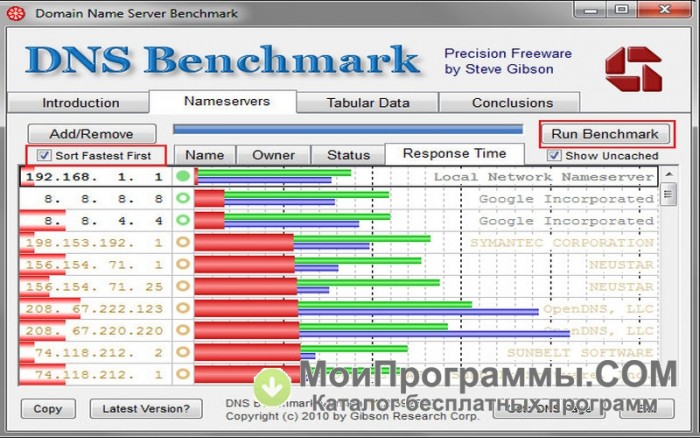
В этом нам помогут специальные тестовые утилиты. DNS Benchmark. После установки и запуска Вы увидите вот такое окно: На вкладке «Nameservers» будет таблица серверов. Первыми в нем будут те, что используются у Вас. Ниже будут приведены зарубежные публичные DNS.
К сожалению, российских серверов здесь нет, но их можно добавить, нажав на кнопку «Add/Remove»: После этого кликаем на кнопку «Run Benchmark» и ждем результатов теста: Программа автоматически отсортирует результаты по скорости и качеству работы. В итоге первый ставим как первичный DNS-сервер, а второй — как альтернативный.
Namebench. Лично мне эта программа понравилась больше, несмотря на то, что она значительно проще и у нее нет красочных графиков. Главное окно выглядит вот так: В строке «Nameservers» будут указаны используемые Вами в текущий момент ДНС-ы. При необходимости в эту строку Вы можете дописать ещё адреса серверов, которых Вы хотите включить в тестирование. После этого нажимаем кнопку Start Bechmark, запускаем тест и ждем результата. Он будет выведен в отдельный отчет: В правом верхнем углу будут приведены рекомендуемые к использованию серверы. Их нужно будет прописать как первичный и альтернативный DNS сервер.
Запись опубликована автором в рубрике с метками,. Навигация по записям.
Многие замечали, что иногда (а у кого-то почти всегда) страницы в интернет-браузере начинают открываться дольше, чем обычно. Во многом это зависит от качества работы DNS-сервера нашего интернет-провайдера, который далеко не всегда обеспечивает своим клиентам оптимальные параметры интернет-подключения. Программа 'DNS Benchmark' позволяет оперативно протестировать скорость работы DNS-серверов, доступных в местном регионе и выбрать самые быстрые из них.
При успешном результате скорость загрузки страниц вырастает в разы, что радует душу и глаз Как пользоваться программой DNS Benchmark: Запускаем программу и переходим на вкладку 'Nameservers'. После построения списка (исчезнет прогресс-индикатор) кликаем правой кнопкой мыши (ПКМ) на любой строке и в контекстном меню выбираем пункт 'Remove XX Dead Nameservers', удаляя из списка адреса 'мертвых' DNS-серверов.

Запускаем тест, нажав кнопку 'Run Benchmark'. По окончанию теста видим такую 'картину маслом': - Примечание: При первом запуске программы и окончании теста появляется новое окно с предложением создать свой список DNS-серверов.
Нажимаем кнопку 'Build Custom List' и не трогаем компьютер до завершения операции. Чтобы результаты теста не искажались, перед его началом стоит закрыть все приложения, проявляющие сетевую активность. Процесс построения списка довольно длительный, перебирается около пяти тысяч серверов, но советую один раз потерпеть и дождаться результата - в директории программы будет создан файл 'DNSBench.ini' со списком 50-ти лучших DNS-серверов, доступных в местном регионе.
Список создается один раз, при последующих запусках программы будут по умолчанию использоваться сервера из этого списка, что значительно ускорит последующие тесты. Перезапускаем программу 'DNS Benchmark' и проходим стандартный тест с первого шага. Адреса сортируются по быстродействию серверов автоматически. На вкладке 'Tabular Data' через контекстное меню можно скопировать информацию в буфер обмена и вставить в текстовый файл.
Теперь идем в сетевые подключения - Подключение по ХХХ сети (выбираем актуальный адаптер) - свойства - Протокол TCP/IP (IP4) - Свойства и, перейдя в ручной режим, вводим IP-адреса двух самых быстрых DNS-серверов. Можно пойти еще дальше: Накопив определенную статистику за 2-4 недели использования программы мы узнаем, какие сервера стабильно-быстро работают в нашем регионе и сможем сохранить не два IP-адреса, а больше с возможностью их быстрой замены. Идем на последнюю вкладку, на которой вводили адреса, жмем кнопку 'Дополнительно', переходим на вкладку 'DNS' - Добавить и вставляем необходимое нам количество адресов.
Теперь кнопками 'вверх' - 'вниз' (справа от окна) можно оперативно переместить нужные адреса на первые две позиции - именно они будут использоваться в качестве основного и альтернативного адресов DNS-серверов. Следует учесть, что скорость работы DNS-серверов не постоянна, зависит от загруженности сервера и в разные дни и время суток меняется.
Dns Benchmark Rus Скачать
Так что при замедлении интернет-серфинга стоит снова провести тест и скорректировать список используемых адресов.