Привет, друзья! Сегодня разберем программу — FTP клиент FileZilla, которая позволяет скачивать и закачивать файлы нашего сайта на web-сервер (хостинг) или с сервера (хостинга) на компьютер. При работе со своим сайтом, вам очень часто нужно будет что-нибудь редактировать в файлах вашего движка, закачивать на сайт различные плагины, картинки, скрипты, шаблоны; делать полный бекап сайта (т.е. Скачивать все файлы, находящиеся на сервере к себе на компьютер), вот тут и поможет нам фтп менеджер ФайлЗила! Перед тем, как приступить к настройке FTP клиента FileZilla, хочу заметить, что эта программа требуется для работы именно с web-сервером.
May 11, 2013 - FileZilla — кроссплатформенный мультиязычный клиент, простой в использовании, поддерживающий такие базовые протоколы, как FTP, SFTP, FTPS и др. Достаточно подробная инструкция по планированию заданий в Windows через командную строку приведена в руководстве. FileZilla — кроссплатформенный мультиязычный клиент, простой в нарекание — очень.
Т.е., если вы ещё работаете только на, то данная программа вам пока не потребуется, а вот для тех, кто уже перенес свой блог на реальный сервер, то клиент FileZilla как раз для вас. Скачать FileZilla вы можете на сайте бесплатно и на русском языке, также на этом сайте во вкладке “документация” подробно описано как устанавливать программу, настраивать и пользоваться данным FTP клиентом. Поэтому в этой статье я сильно не стану разбирать программу, а просто опишу основные операции при работе с FTP клиентом FileZilla и с нашим сайтом. Во-первых, мы научимся настраивать подключение FTP-клиента с нашим хостингом; во-вторых, разберем такие операции, как скачка и закачка файлов и целых папок с хостинга на компьютер и наоборот; в-третьих, затронем в статье как можно связать программу с блокнотом для правильного редактирования файлов; в-четвертых, научимся менять права доступа для файлов и папок; и, в-пятых, узнаем как создавать, удалять и переименовывать объекты. Итак, как скачать и установить программу, думаю объяснять не надо?(устанавливается стандартно и все на русском). Кому не понятно как скачать и установить, спрашивайте в комментариях. В общем, при запуске программа выглядит так: Настройка ftp клиента FileZilla, как пользоваться ФТП менеджером файлзила.
Первый шаг при настройке ftp клиента FileZilla начнем с настройки подключения к нашему хостингу. Для этого необходимо “открыть менеджер сайтов” и создать новое подключение: В открывшимся окне настроек подключения, необходимо ввести данные от FTP вашего хостинга. Хостинг, после регистрации у него вашего сайта, обычно письмом, сообщает вам все, что нужно для доступа по FTP к серверу хостинга (к вашему сайту). Либо взять данные в панели управления хостинга вашего сайта. Итак, приступим к настройкам: 1. Жмем “Новый сайт”; 2.
Вместо, “новый сайт” вписываем любое название (напишите имя хостинга); 3. В поле “хост” пишем адрес хостинга(например у меня — tron.beget.ru) либо IP хостинга (это смотрите в письме или в панели управления на сервере); 4. Тип входа выбираем “нормальный”, в поля “пользователь” и “пароль” вводим данные из письма или панели управления на хостинге; 6. Нажимаем на “OK” На этом первые и основные настройки ФТП менеджера файлзила завершены. Теперь подключиться по FTP к серверу можно в несколько кликов.
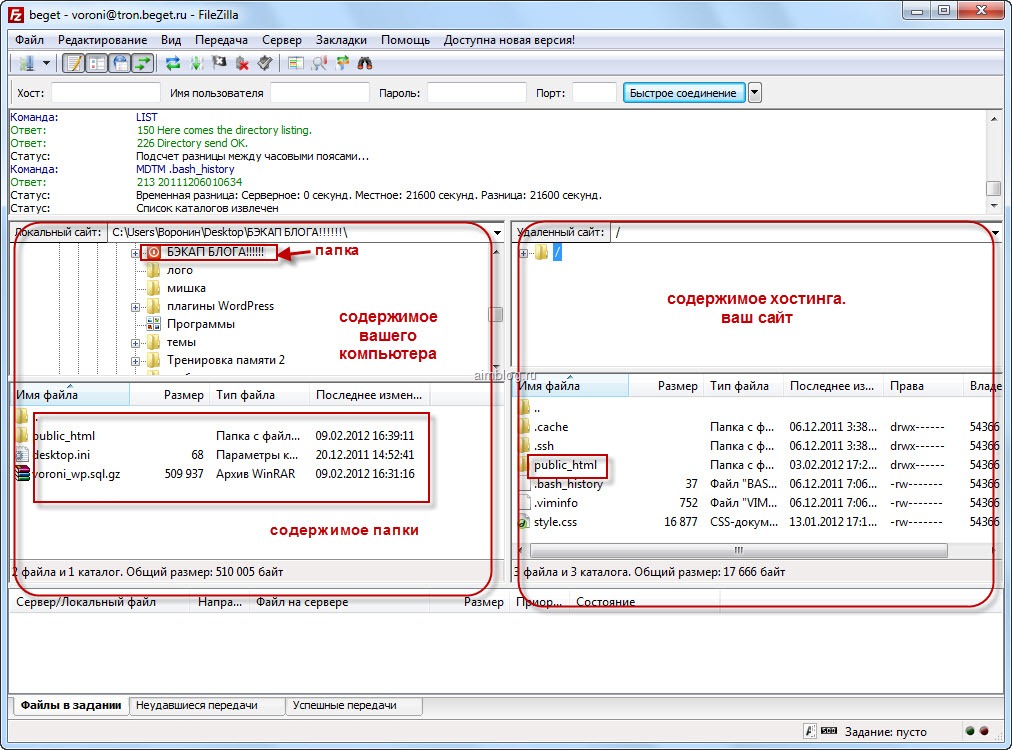
Давайте посмотрим как. Как пользоваться программой FileZilla? Теперь, для того чтобы соединиться с сервером (хостингом), достаточно нажать на стрелочку рядом с кнопкой “менеджер сайтов” и выбрать необходимый нам хост (если у вас несколько сайтов). Программа откроет в левой части содержимое вашего компьютера, в правой части содержимое вашего сервера (хостинг) Как скачивать и закачивать файлы на сервер по ftp через FileZilla Скачивать файлы с сервера (хостинга) и закачивать файлы на сервер (хостинг) можно простым перетягиванием мышки (т.е. Зажал левой кнопкой мыши необходимый файл или папку или группу файлов и папок, перетянул куда нужно (либо на сервер, либо на компьютер), отпустили левую кнопку мыши).
Сразу выделить несколько файлов можно удерживая клавишу “ctrl” или “Shift” и кликая левой кнопкой мыши по нужным файлам. Также скачивать и закачивать файлы можно через контекстное меню программы, т.е. При наведении на файл жмем правую кнопку мышки и в меню выбираем скачать (если с сервера скачиваете на компьютер) или закачать на сервер (если с компьютера закачиваете на сервер) Выделенные объекты скопируются в папку, открытую с противоположной стороны окна ftp клиента FileZilla. Напоминаю, слева — компьютер, справа – хостинг.
Как сделать полный бекап файлов сайта с помощью ftp клиента FileZilla Например, нам нужно сделать полный бэкап файлов нашего сайта с хостинга на наш компьютер:. Подключаемся к серверу. В левой стороне окна программы FileZilla создаем папку или выбираем уже созданную ранее папку.
Чуть ниже открывается созданная папка. В правой стороне программы кликаем по publichtml правой кнопкой мыши (в этой папке находятся все файлы вашего сайта). Из меню выбираем скачать В зависимости от вашего интернет соединения, ждите пока все файлы закачаются на компьютер. Как видите, все довольно просто! Пять шагов, и все файлы сайта у вас на компьютере! Рекомендую полный бекап делать каждый раз после написания новой статьи или какого-либо изменения на сайте!!!
Также не забывайте про бэкап баз данных!!! Я напишу в одной из следующих статей, а чтобы не пропустить полезный пост, подпишись по и получай свежие статьи одним из первых! Или следи за мной, и ты также не пропустишь новых уроков.
Как удалять, создавать и переименовывать файлы и папки по FTP через FileZilla Чтобы создать новую папку на вашем сервере, необходимо кликнуть правой кнопкой мышки в окне удаленного сайта и из меню выбрать пункт “Создать каталог”. Имя каталогу задавайте только латиницей (английскими буквами). Чтобы переименовать файл или папку, необходимо выделить нужный объект, нажать правую кнопку мыши, выбрать пункт “Переименовать”. Чтобы удалить ненужные файлы или папки, из меню выбирайте “удалить” Здесь все довольно ясно, не так ли. Как открывать файлы с вашего сайта на редактирование в программе FileZilla. Как правило, вносить изменения вам потребуется в файлы с расширениями: php, css, html, js — и вот для того, чтобы при редактировании не возникло проблем с кодировками, редактировать файлы настоятельно рекомендуется блокнотом notepad ( ).
Чтобы в программе FileZilla открыть на редактирование файл, необходимо выделить нужный объект и кликнуть правой кнопкой мышки, затем выбрать пункт “Просмотр/Правка (View/Edit)” После нажатия, файл откроется той программой, которая на компьютере по умолчанию отвечает за данное расширение, но нам ведь нужно, чтобы файл открывался в редакторе notepad. Для этого необходимо провести небольшую настройку, так сказать связать FileZilla с notepad.
Для этого в файлзиле идем в “Редактирование – настройки – правка файлов”. Далее включаем “Использовать следующий редактор”, затем нажимаем обзор и выбираем программу Notepad (по умолчанию: C: Program Files Notepad notepad.exe). Все, теперь при редактирование файлов, по умолчанию будет открываться нотепад. Теперь, после того как вы отредактируете файл в программе Notepad и нажмете сохранить, затем перейдете обратно в программу FileZilla, там вы сразу увидите окошко, которое сообщает об изменении данного файла и предложение заменить его (загрузить обратно на сервер). Тут вы жмете на кнопку “Да” и обновленный файл будет перезагружен на сервер.
Для чего может понадобиться редактирование? Ну, например, нужно добавить строчку кода от (в прошлом уроке устанавливали). Что мы делаем с помощью FileZilla: просто подключаемся к серверу, идем по проводнику файлов на нашем сайте(правая сторона программы) до файла index.php, кликаем на файле правой кнопкой мыши, выбираем пункт “Просмотр/Правка”, добавляем строчку кода, сохраняем изменения в блокноте, и соглашаемся с перезаписью в программе файлзила. Как настроить права доступа к файлу или папке с помощью программы ftp клиента FileZilla Иногда требуется менять права доступа на файлы и папки. Для каждой папки и файла на удаленном сервере(хостинге) прописаны определенные права.
Простыми словами – это то, что позволительно делать с этим файлом – читать, записывать или запускать. Если к нему будет применена команда, которая не разрешена в его правах, – сервер откажет в выполнении данной команды. Например, если у файла Права Доступа только на чтение, то внести в него изменения не получится. Это нужно знать и пользоваться, защищая те файлы, которые изменяться не должны. Чтобы внести изменения в Права Доступа с помощью программы Filezilla – нужно кликнуть правой кнопкой мышки по файлу или папке на сервере и выбрать “Права доступа к файлу” Полный доступ предоставляют права с номером «777» — можно или указать число, или отметить галочками.
Инотв На Русском
И обязательно, после внесения изменений, нужно вернуть права в исходное состояние, что бы исключить возможность изменения файла без вашего ведома. Подробнее о правах доступа можете почитать в документации на сайте программы (ссылка в начале поста) Ну вот, в принципе и разобрались в общих чертах с программой ftp клиента FileZilla.
Mns На Русском
Если вам понравилась статья, то было бы приятно за ретвит и добавление статьи в социальные сети. А если у вас есть свой сайт, то за ссылку, размещенную на нем на мой блог, буду очень признателен. Размещение HTML-файла на сервере Загрузите HTML-файл на сайт. Загрузите этот файл подтверждения HTML.
google3fbde1916934e064.html 2. Загрузите файл на сайт 3.
Подтвердите успешное завершение загрузки, перейдя по ссылке в своем браузере. Нажмите кнопку «Подтвердить» ниже. Не удаляйте файл HTML даже после завершения процедуры подтверждения.
В противном случае подтверждение может быть отменено. Тег HTML Добавьте метатег в код главной страницы своего сайта. Провайдер доменных имен Выполните вход в аккаунт системы провайдера доменных имен. Диспетчер тегов Google Используйте свой аккаунт Диспетчера тегов Google.%).
Раша Тудей Новости
Здравствуйте, проблема в том, что с сервера качать документы и картинки могу а вот с компьютера на сайт все время выдает ошибку: Определение IP-адреса для detsad14petr-e.ucoz.com Статус:Соединяюсь с 213.174.157.140:21 Статус:Соединение установлено, ожидание приглашения Статус:Сервер не поддерживает символы не ASCII. Статус:Соединение установлено Статус:Начинаю закачивать C: Users Пользователь Downloads Правила внутреннего трудового распорядка.doc Команда:CWD /dokyment Ответ:250 OK. Current directory is /dokyment Команда:TYPE I Ответ:200 TYPE is now 8-bit binary Команда:PASV Ответ:227 Entering Passive Mode (213,174,157,140,74,207) Команда:STOR Правила внутреннего трудового распорядка.doc Ответ:553 Prohibited file name: Ïðàâèëà âíóòðåííåãî òðóäîâîãî ðàñïîðÿäêà.doc Ошибка:Критическая ошибка при передаче файлов Подскажите пожалуйста, что не так и что надо исправить чтоб документы могли загружаться на сайт.