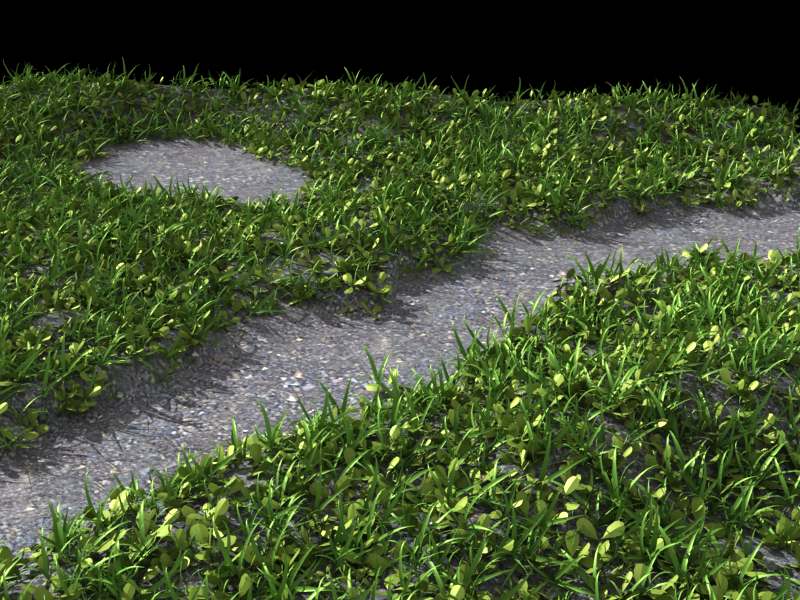
Jun 3, 2010 - Урок по созданию травы часть 1 - или, более конкретно, как создать поле из травы с помощью объектов vray proxy и плагина vrayscatter. Используемый софт: 3ds Max, vray (должно работать и с mentalray прокси), vrayscatter (что можно использовать в качестве альтернативы - см. 3D модели для Cinema 4D 3ds Max. HQ Grass 1 от 3dMentor — это сборник высококачественных 3D-моделей травы.
Создание натуралистических пейзажей в 3D является достаточно сложным процессом. Ведь создание таких объектов как деревья, кусты, трава, газоны и.т.д. Могут содержат огромное количество деталей, а если начинать создавать каждый объект в отдельности и добавлять его в сцену, то потребуется очень много времени и при рендеринге компьютер может вообще зависнуть. Этот урок посвящен созданию 3d травы в 3D max и поможет тем, кто занимается созданием сцен с природой. В этом уроке рассмотрим создание 3d травы (газона) в при помощи модификатора Hair and Fur. Для начала создания травы создадим плоскость, на которой будет наш 3D газон.
В этом уроке для 3Ds Max мы создадим полянку с травкой. Трава в 3d max (модификатор Hair and Fur).
Выделяем нашу плоскость, а затем в меню модификаторов находим модификатор Hair and Fur и включаем его. Как вы видите на картинке, созданная нами 3d трава нуждается в корректировке, поэтому нужно настроить модификатор Hair and Fur. В меню General Parameters, находим: Hair Count — количество травинок на плоскости, поставим 120000, Hair Segments — количество сегментов на травинке, оставим 8, Denisty – за плотность размещения волос, стоит значение 100, Scale – масштаб, поставим 25, Tip Thick – толщина травинок на кончике 0, Root Thick – толщина травинок возле корней 3 и параметр Displacement – расстояние от травы до поверхности.
Теперь нам нужно настроить цвет травы. Откроем Material Parameters, Tip Color — цвет кончиков травы, Root Color — цвет корней травы, выставляем параметры как на картинке внизу. Затем открываем Tools, Style Hair настраиваем форму нашей травы. Теперь наше поле готово и сцену можно приукрасить, добавив в нее дерево, небо, солнце, также можно придать сцене более реалистичный вид изменить рельеф поляны. Рендерим и смотрим, что у нас получилось. На нашем сайте можно для создания 3d травы или растительности в 3ds max. Посмотрите еще другие.
/ / Уроки Создание реалистичной травы В этом уроке я расскажу вам, как можно создать реалистичную траву. Урок рассчитан не только на опытных, но и на начинающих пользователей 3ds max. Важно уяснить себе, что для создания реалистичной травы необходимо большое количество полигонов, и от этого никуда не деться – это и есть самое грустное. Как вы уже заметили на картинке снизу, ничего «военного» там нет, всё до предела просто. Я покажу вам, как это можно реализовать стандартными средствами 3ds max, а точнее модификатором «Scater».
Вам, конечно же известно, что реальная трава растёт хаотично, и далеко не одного и того же вида на определенном участке. Если она растёт, то уж поверьте мне, не один вид, а несколько десятков. А все травинки имеют разную форму и высоту, так что для начала нам необходимо создать несколько заготовок травинок. Обратите внимание на картинку ниже, тут указаны примерные заготовки стебельков травы. Но необязательно ограничиваться именно такими, можете придумать ещё несколько или совершенно другие. Короче говоря, стебельки представляют из себя простую плоскость (Plane), конвертированную в полигональную поверхность (Poly).
Верхние вершины слиты вместе (Welded). Остальные стебли имеют большее полигональное разбиение, так как нужно изменить их форму изгибом (Bend).
Следовательно, для избежания резких граней нужны дополнительные разбиения полигонов. Изогнём их на разный манер, то есть в разные стороны и разные углы изгиба. Но нам нужно разместить нашу траву не по всей поверхности, а на заданной территории. Так что мы выберем опцию «Использовать выбранные сегменты» (Use selected faces only). Посмотрите, наша трава переместилась на заранее выбранные сегменты. Я решил изменить количество копий травы и указал немного меньшую цифру, 40000.
Вы же можете оставить прежнее количество стеблей - решать вам. Всё зависит от того какую вы хотите получить растительность, густую или жиденькую. Также излишнее увеличение плотности растительности может повлечь за собой некоторую задумчивость компьютера, в народе именуемой «тормозами». Да, кстати, учтите тот факт, что для каждой заготовки травы нужно использовать разные настройки, это позволит добиться природного, реалистичного эффекта. И ещё не забывайте время от времени делать тест-рендеры, так вы будете видеть картину в целом и уже представлять будущий результат, а возможно, придумаете ещё какую-нибудь деталь, так обычно и происходит.
В данном случае я делаю тест-рендеры для определения оптимального количества стеблей. Так, теперь вернёмся к вопросу о положении нашей травянистости относительно плоскости земли, пока что она не правильно располагается – она лежит, а нам необходимо её поставить. Для этого нам потребуется изменить некоторые значения в поле ротации. Посмотрите на рисунок, на нем видно, выделенные ротационные поля. Наиболее важным для нас является поле, которое отвечает за ось Х, укажем там угол поворота 90 градусов – это поставит нашу траву в нормальное вертикальное положение. Кстати, вы можете поэкспериментировать с этими опциями самостоятельно, изменить масштабирование, ротацию (поворот) – это позволит понять, что к чему, и добиться более реалистичного эффекта. Проанализируем, мы только подготовили первые стебли, а в нашей сцене уже большое количество полигонов – 40000.
Скачать Траву Для 3d Max Corona
Попробуем оптимизировать нашу сценку. Для дальнейшего моделирования растительности нам необходимо корректное и, желательно, быстрое отображение нашей сетки в видовых окнах, поэтому мы немного изменим настройку отображения травы, вернее, её количества. Как вы можете видеть на рисунке, я изменил процент отображения объектов, я выставил 1%. То есть теперь мы можем наблюдать в видовых окнах всего лишь 1% от всей клонированной растительности. Внимание очень важно включить опцию «Скрыть содержащий объект» (Hide distribution object), так как он не понадобится для нашей визуализации. После всего этого снова конвертируем нашу землю в полигональную поверхность для продолжения заселения её растительностью.
Выбираем следующий стебель (эту операцию необходимо повторить до тех пор пока каждая заготовка травинки не будет посажена в землю). Делаем всё те же операции, только количество копий на этот раз 20000. Не забываем про выбор сегментов, не забываем про 1% (так как уже на этом этапе мы имеем очень большое количество полигонов, так что если не использовать этот приём то ваш компьютер просто «загнётся») не забываем про опцию Hide distribution object. Вроде бы и всё, но мне кажется чего-то не хватает. Добавим ещё один элемент – еще растение. Запомните, что у нас и так уже большое количество полигонов, так что никакой детализации, всё максимально просто – низкополигональный цилиндр, пара полигонов (листиков) и всё, лёгкий модификатор «Изгиб» (Bend) для реалистичности.
Текстура Трава Для 3d Max
Расположить листики вдоль ствола можете сами как вам удобно, я использовал массив Array, но в идеале, самый оптимальный способ – это наложить текстуру с картой Opacity.